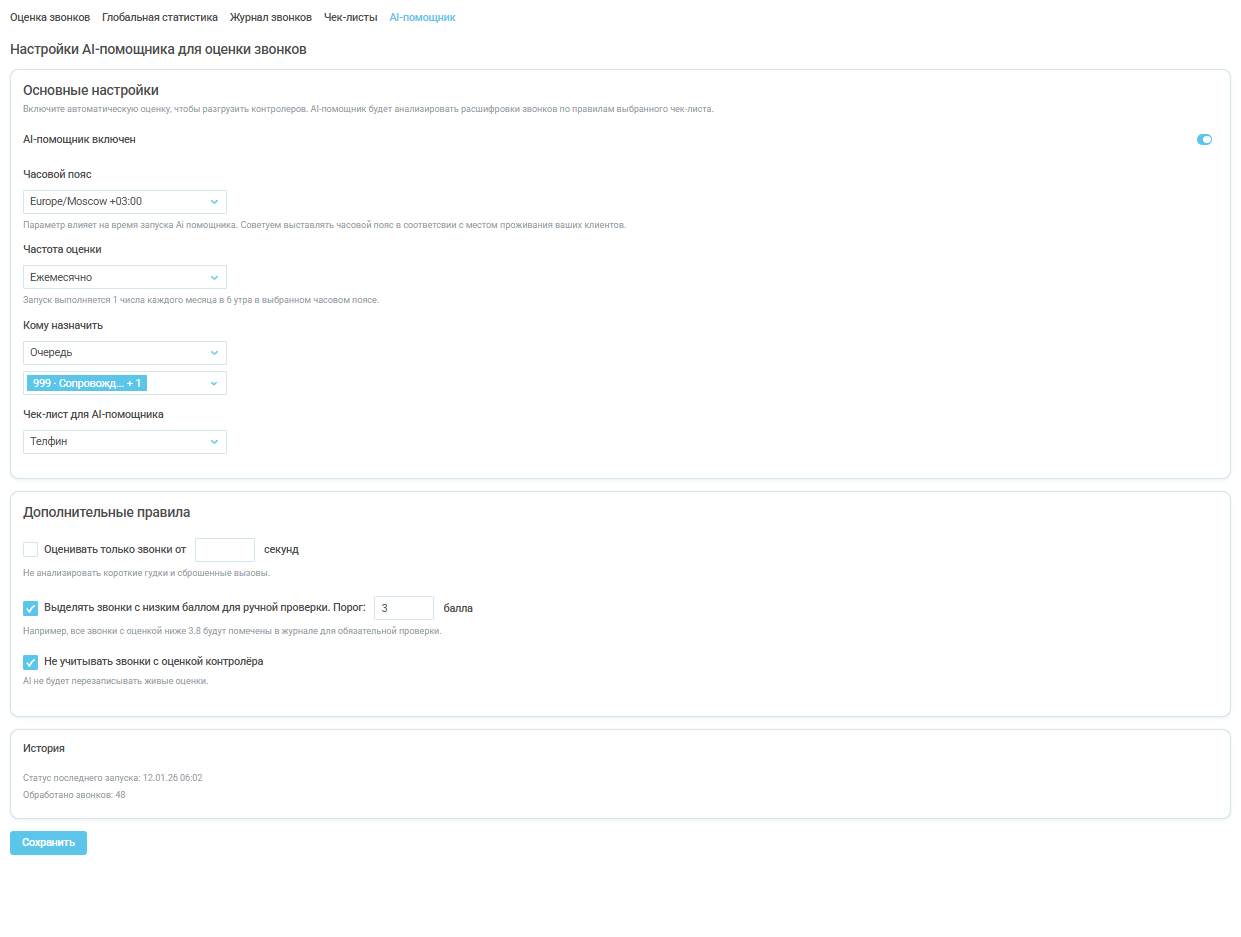
В данном разделе вы можете создать чек-лист для использования его контролёром или AI помощником.
Для создания чек-листа нажмите «+ Создать чек-лист»:
В открывшемся окне укажите название чек-листа и выберите шкалу оценки (5-балльная или 10-балльная).
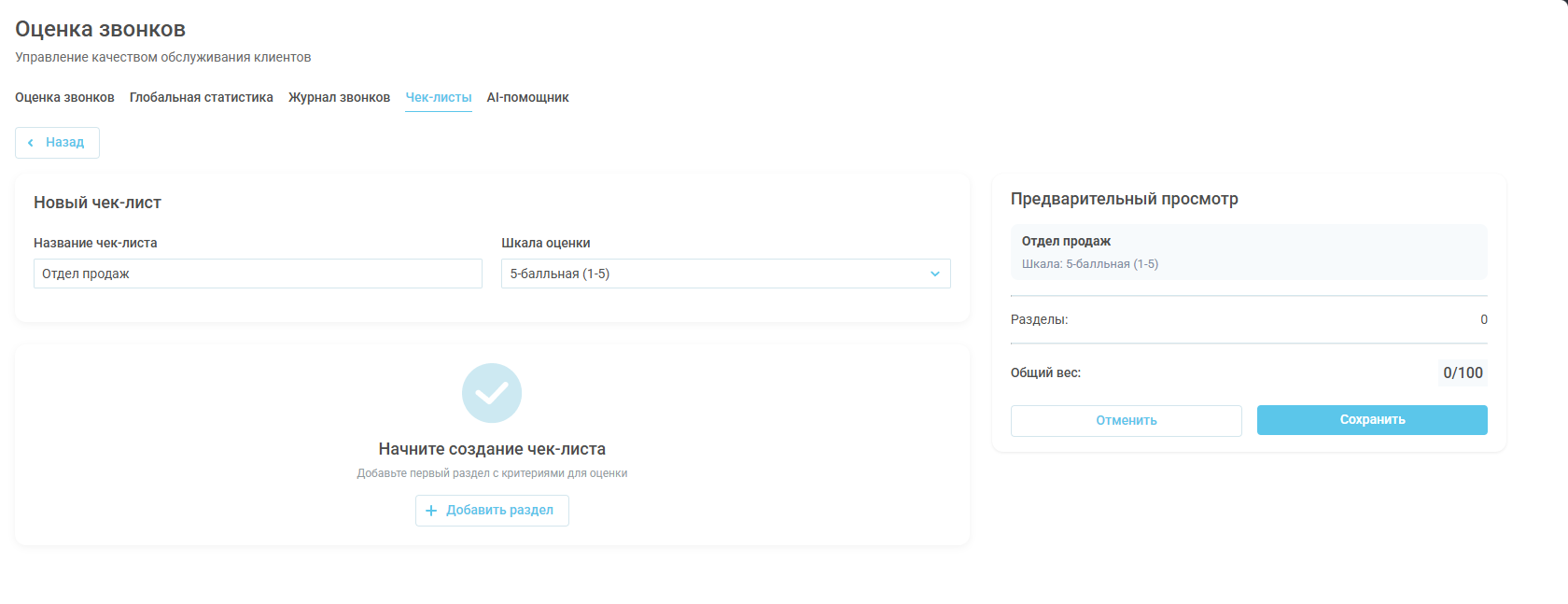
Добавьте раздел с критериями для оценки, для этого нажмите «+ Добавить раздел»:

Укажите название раздела, также есть возможность оставить подсказку для контролёра.
Добавьте необходимые для ваших задач критерии и укажите их вес.
Количество критериев не ограничивается, но их суммарный вес на все разделы не должен превышать значение в 100 баллов.
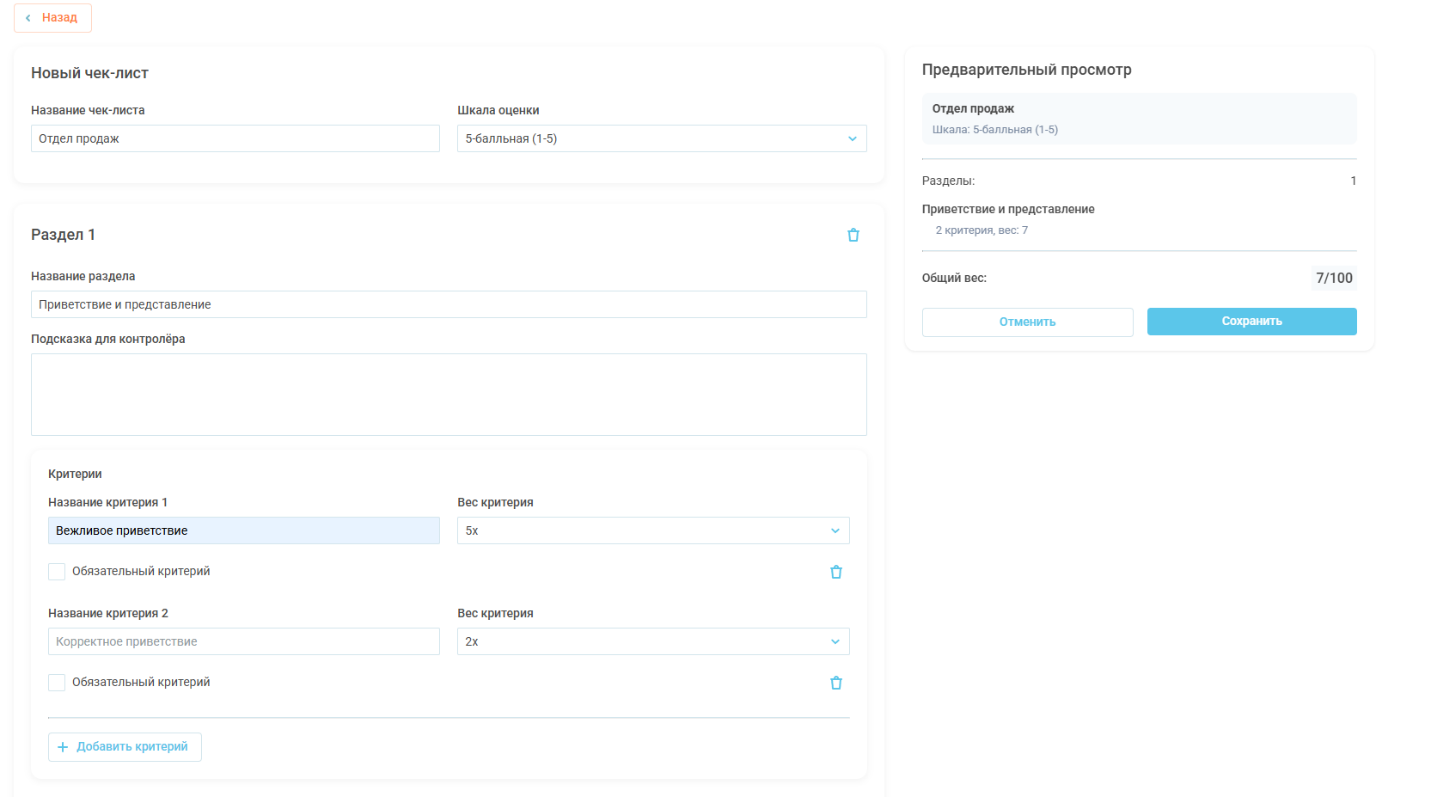
Название критериев имеет ограничение в 60 символов. При использовании чек-листа с использованием AI-помощника учитывается смысловое значение критерия, а не точное совпадение слова/фразы.
Например, критерий «приветствие»: сотрудник может озвучить «Добрый день» или «Здравствуйте». Обе эти фразы по смыслу подходят под данный критерий.
После добавления необходимого количества критериев и распределения весов между ними нажмите кнопку «Сохранить».
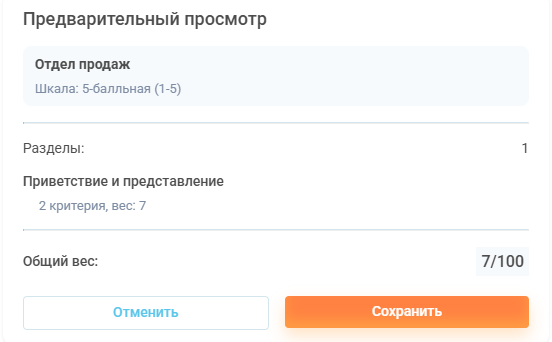
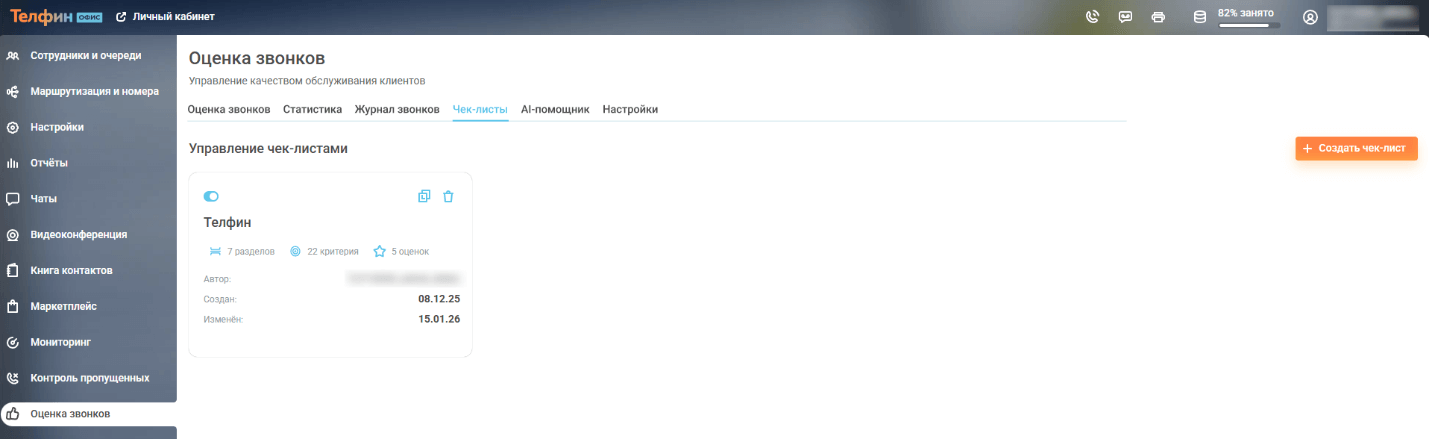
После сохранения чек-листа вы будете перемещены на страницу управления чек-листами.
Тут отображаются все созданные чек-листы и краткая информация по ним:
- Автор — кто создал данный чек лист (будет указан пользователь АТС).
- Создан — дата создания.
- Изменён — дата последнего изменения.
- Количество разделов.
- Количество критериев.
- Количество оценок — число использования чек-листа контролёром.
Вы также можете активировать или деактивировать чек-лист посредством переключения кнопки

Деактивированный чек-лист нельзя использовать для оценки контролёром или AI-помощником.
Чек-лист можно копировать, нажав кнопки

, также чек-лист можно удалить

Важно
При удалении чек-листа проставленные с помощью него оценки сохраняются, однако нельзя посмотреть подробный отчет.
Использование чек-листа
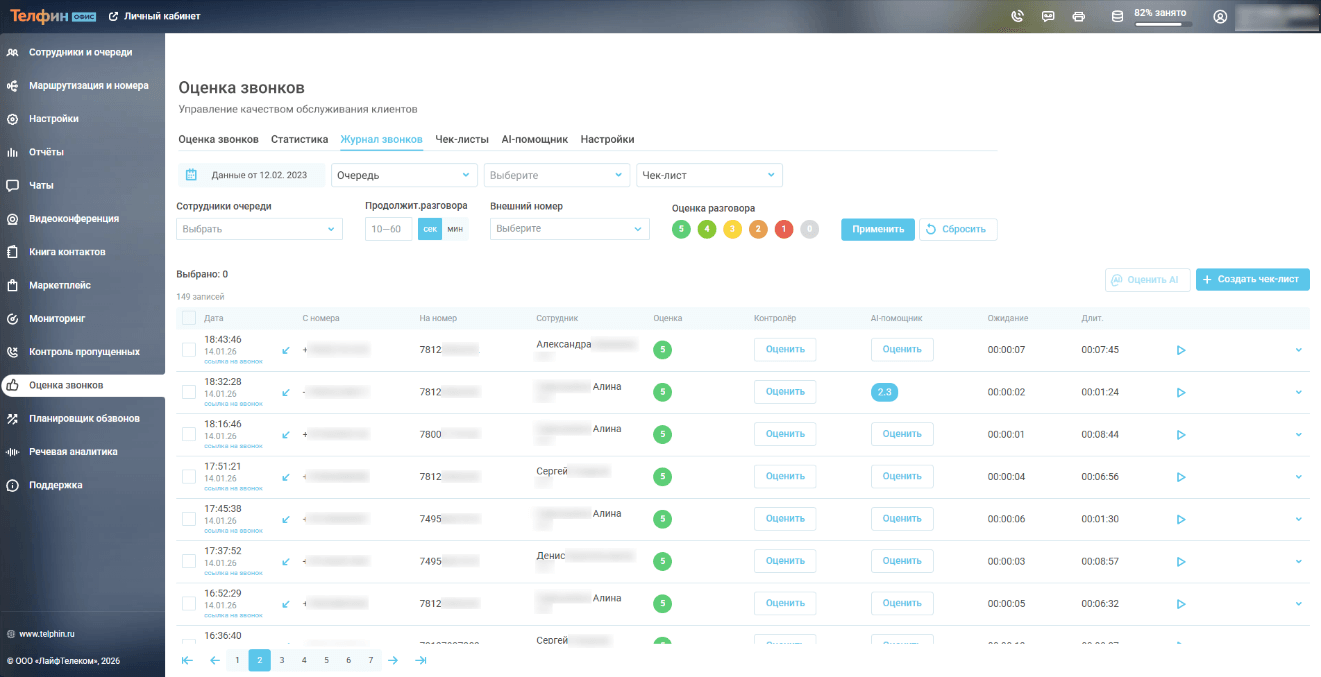
При наличии чек-листа в разделе «Журнал звонков» вы можете использовать его как в ручном режиме (оценка Контролёром), так и автоматически на базе AI-помощника.
Для ручной оценки нажмите кнопку «Оценить» в интересующем звонке в графе «Контролёр»:

В открывшемся окне выберите «Оценка контролёра», вам откроется подробная информация о звонке, где вы можете прослушать вызов и заполнить выбранный чек-лист:
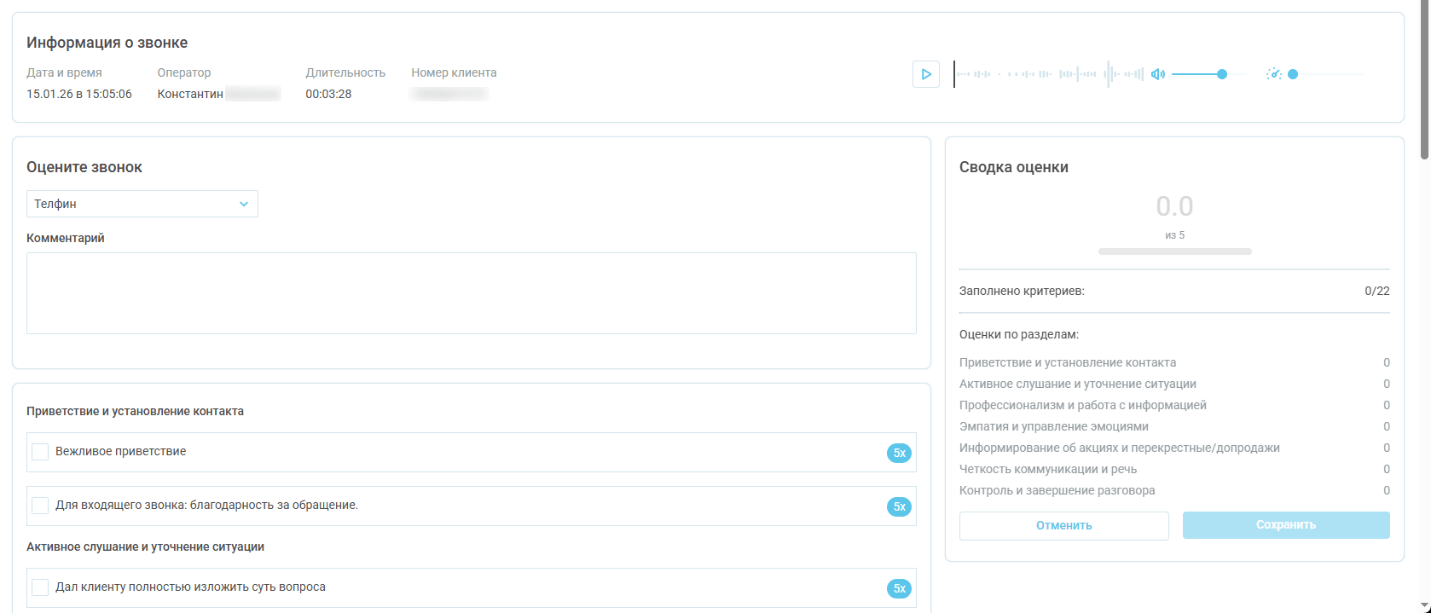
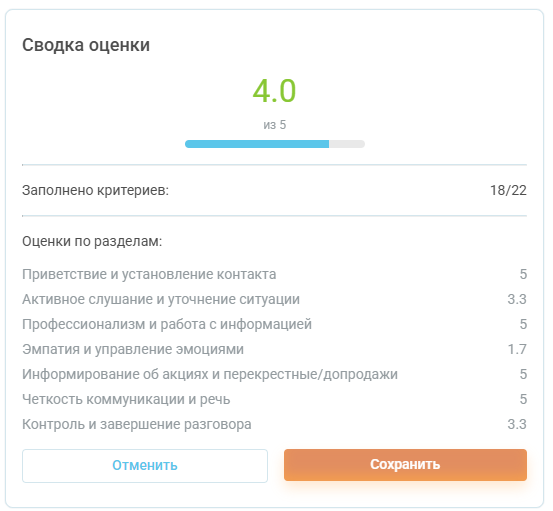
После проставления оценок по каждому критерию нажмите кнопку «Сохранить» в сводке оценки:
При наличии сервиса Yandex Cloud AI Studio вы можете дополнительно оценивать звонки с использованием AI-помощника.
Для этого в интересующем вас звонке нажмите кнопку «Оценить» в графе AI-помощник, выберите чек-лист и начните оценку.
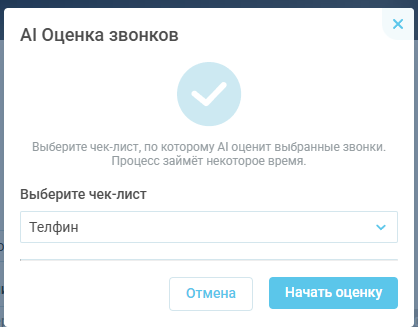
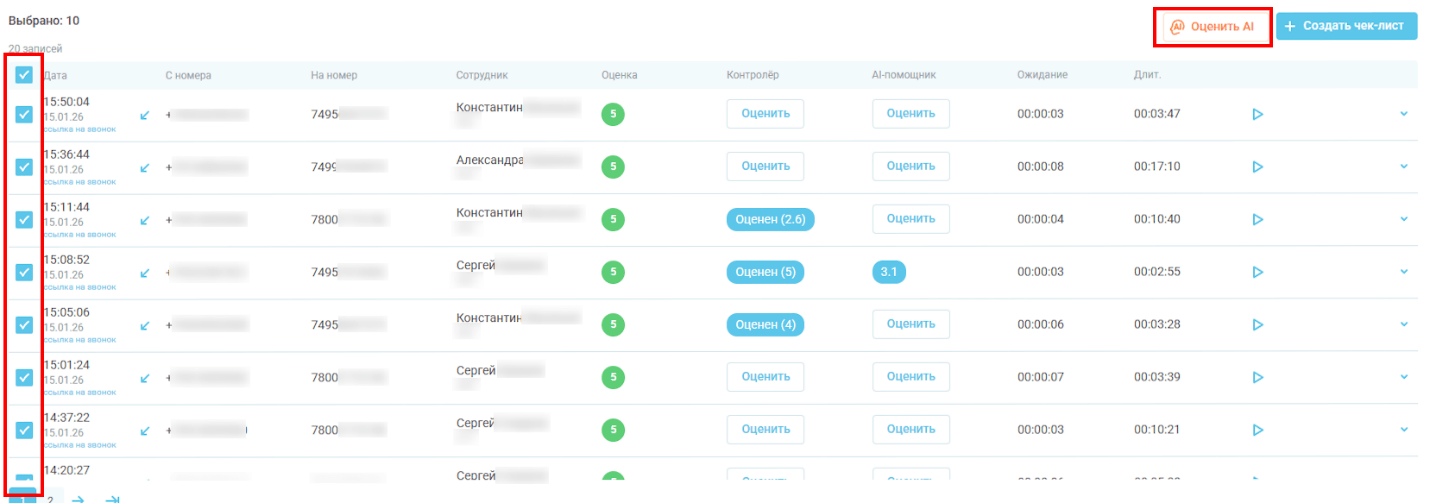
После завершения оценки вы можете посмотреть ее результаты. Также вы можете выделить сразу несколько звонков (до 10 одновременно) и выполнить оценку AI-помощником.